




Memanfaatkan merupakan salah satu topik yang dibahas dalam artikel ini. Berikut adalah informasi lengkap seputar memanfaatkan yang perlu kamu ketahui.
Samsung mempertinggi kemampuan Audio Eraser pada perangkat Galaxy S26 Series. Sebagai informasi, fitur Audio Eraser ini sanggup mengurangi kebisingan yang tidak diperlukan dari rekaman video dan memperkuat suara yang diinginkan.


Pertama kali diperkenalkan guna mengedit konten tersimpan pada seri Galaxy S25, fitur ini telah berkembang pesat dari generasi ke generasi. Audio Eraser selanjutnya diperluas guna mendukung penyesuaian selama pemutaran di aplikasi bawaan,seperti Gallery dan Voice Recorder pada Galaxy Z Fold7 dan Z Flip7.
Kini, memakai seri Galaxy S26,2 fitur ini mencapai level mutakhir memakai dukungan kontrol audio secara real-time pada konten yang di-streaming di berbagai platform. Dalam artikel ini, kita bakal membahas lebih dalam mengenai peningkatan tersebut.
Mulai dari seri Galaxy S26, Audio Eraser telah berevolusi menjadi pengalaman audio secara langsung. Fitur ini memungkinkan pemisahan dan optimalisasi suara secara real-time,mencakup suara manusia, musik, dan kebisingan latar,tidak hanya guna konten yang direkam, namun serta guna konten over-the-top (OTT) atau media sosial yang sedang Anda tonton. Peningkatan ini menggeser fokus dari pengeditan pascarekaman menjadi pengelolaan audio secara real-time.
Memakai mengintegrasikan sound engine berbasis AI memakai teknologi pemisahan suara yang canggih, seri Galaxy S26 memungkinkan pengaturan saat video diputar. Hal ini menghadirkan pengalaman mendengarkan yang jernih dan imersif di berbagai platform streaming memakai secara efektif meredam kebisingan latar yang mengganggu.
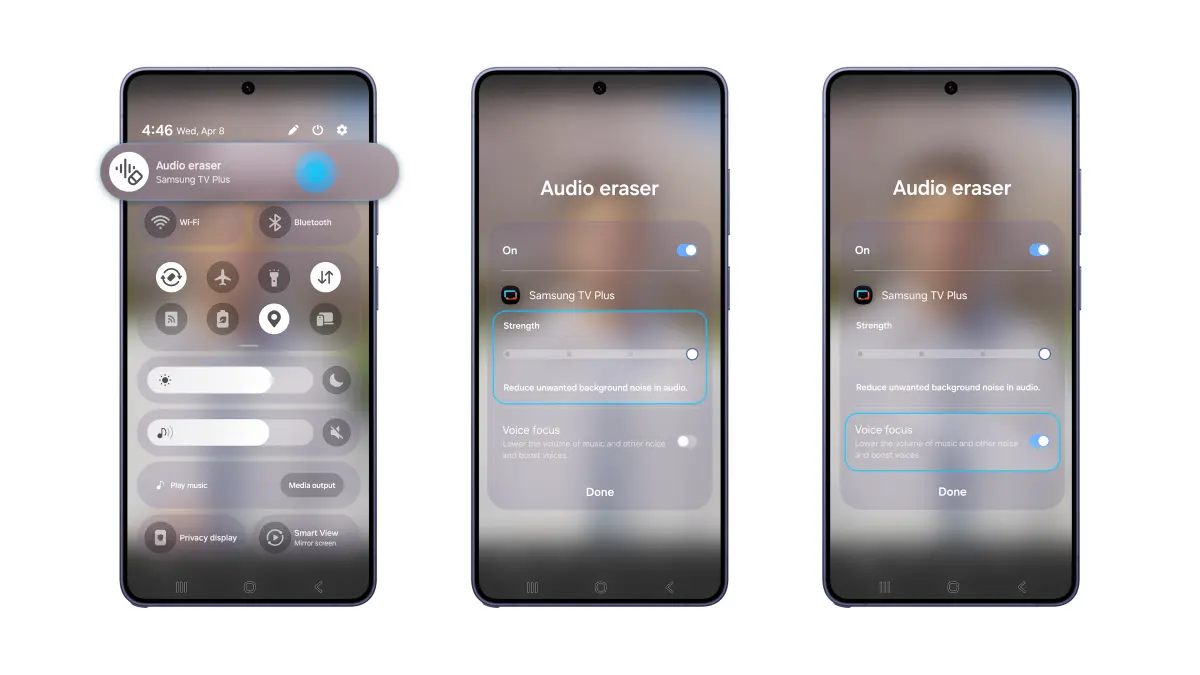
Anda dapat menggunakan praktis menyesuaikan kebisingan dan mengurangi gangguan langsung dari Quick Panel tanpa perlu memutar ulang atau mengulang konten. Saat video sedang diputar, cukup geser ke bawah dari sudut kanan atas layar dan ketuk ikon Audio Eraser demi mulai menyaring suara secara langsung.
Setelah diaktifkan, fitur ini menyediakan kontrol lanjutan bagi hasil yang lebih profesional. Anda sanggup mengatur slider “Strength” bagi menyempurnakan pengurangan kebisingan dan mengaktifkan “Voice Focus” agar dialog dalam video terdengar lebih jernih dan jelas.
Menggunakan seri Galaxy S26, Anda mampu menikmati kualitas suara yang disesuaikan secara real-time, apa pun konten yang sedang Anda tonton.
Akses Audio Eraser melalui Quick Panel pada seri Galaxy S26, memakai kontrol guna mengatur “Strength” dan mengaktifkan “Voice Focus.”3
Audio Eraser tidak lagi terbatas pada pengurangan kebisingan. Kini, fitur ini memungkinkan Anda guna menggunakan simpel membentuk suara secara real-time. Nikmati pengalaman mendengarkan yang lebih personal dan nyaman menggunakan seri Galaxy S26.